 Clash Verge
确认平台与架构
Windows 和 Linux 查看“系统类型”;macOS 在“关于本机”查看芯片。x64 与 ARM64 安装包不可混用。
本教程面向首次使用者。开始前请准备自行合法获得的配置;Clash Verge 客户端和本站均不提供节点或订阅。
先在下载页核对系统架构,再执行下列步骤。
Windows 和 Linux 查看“系统类型”;macOS 在“关于本机”查看芯片。x64 与 ARM64 安装包不可混用。
Windows 运行安装程序;macOS 将应用移至 Applications;Linux 按发行版使用 AppImage、deb 或 rpm。
只在可信来源文件上允许系统提示。macOS 或 Windows 的安全提醒应核对签名、文件名和来源后再继续。
订阅地址通常包含访问凭据,请勿截图公开、上传到陌生检测网站或分享给他人。
确认策略组已经选择有效策略,延迟检测结果仅作参考。
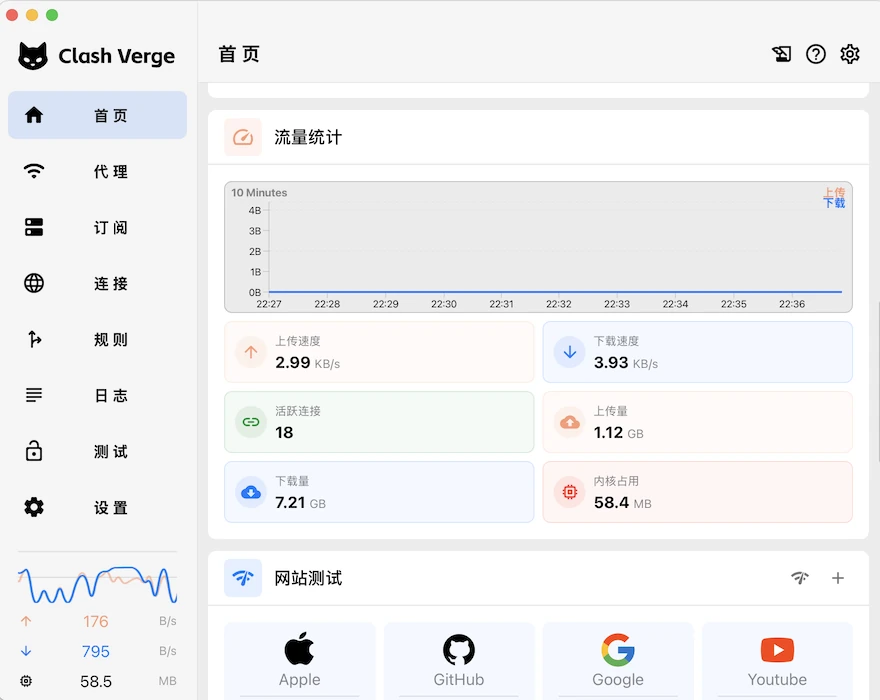
发起网络请求后,观察目标、规则命中和上传下载数据。
出现失败时记录时间和错误关键词,再按错误类型定位。
确认地址未缺失字符、订阅仍有效且系统时间正确。不要把网页地址当成订阅地址,也不要公开粘贴订阅内容。
检查当前配置是否启用、策略组是否有可用策略,再暂时关闭其他代理软件。查看日志中是否出现 DNS、连接超时或证书错误。
先关闭 TUN 恢复网络,然后检查管理员权限、DNS 设置和虚拟网卡冲突。其他 VPN 或安全软件可能占用路由。
多半与规则命中相关。在连接面板查看失败请求命中的规则与策略,切换规则模式仅用于诊断,不宜长期忽略配置问题。
退出客户端,备份配置后重启;查看版本变更是否涉及内核、配置或覆写格式。必要时使用已备份的稳定配置恢复。
查看 TUN、规则匹配与连接诊断的完整说明。